
Video-Performance optimieren
Komprimierung, Format-Wahl, Progressive Loading und Lazy Loading — damit deine Seite schnell bleibt
Videos sind überall. Auf Landing Pages, im Hero-Bereich, in Hintergründen — sie machen Websites lebendiger und ziehen Aufmerksamkeit. Aber hier kommt das Problem: Videos sind auch verdammt groß. Eine unkomprimierte 4K-Datei kann schnell 500 MB+ werden. Deine Besucher warten nicht gerne, besonders nicht auf mobilen Verbindungen.
Es gibt aber gute Nachrichten. Mit den richtigen Techniken kannst du Videos auf ein Bruchteil der Größe reduzieren, ohne die Qualität merklich zu beeinträchtigen. Progressive Loading, Lazy Loading, das richtige Format-Mix — das sind keine Hexerei, sondern bewährte Methoden, die professionelle Websites verwenden. Wir zeigen dir, wie’s funktioniert.
Das Wichtigste zuerst
- WebM + MP4 Format-Kombination: bis zu 70% Größenersparnis
- Lazy Loading reduziert initiale Ladezeit um 40-60%
- Fallback-Bilder sorgen für nahtlose User Experience
- Bitrate-Anpassung nach Verbindungsgeschwindigkeit
Komprimierung: Die Basis aller Performance
Bevor wir über Formate sprechen, müssen wir komprimieren. Und ja, es gibt einen großen Unterschied zwischen “gut komprimiert” und “einfach irgendwie kleiner gemacht”.
FFmpeg ist dein bester Freund hier. Mit einem einfachen Kommando kannst du die Bitrate anpassen. Für Landing Pages brauchst du nicht 10 Mbps — 2-3 Mbps reichen vollkommen aus und sehen trotzdem sehr gut aus. Probier diesen Befehl aus:
ffmpeg -i input.mp4 -b:v 2500k -c:v libx264 output.mp4
Das Ergebnis? Ein Video, das von 200 MB auf etwa 50-60 MB schrumpft. Und ehrlich gesagt, der Unterschied ist für die meisten Anwendungsfälle unsichtbar. Für Full-HD-Videos auf Websites brauchst du nicht mehr als 3-4 Mbps. Bei 4K kannst du mit 6-8 Mbps arbeiten und trotzdem großartig aussehen.

Das richtige Format wählen
Nicht alle Video-Formate sind gleich. Manche sind modern und effizient, manche sind älter und größer. Und dann gibt’s noch die Sache mit der Browser-Kompatibilität.
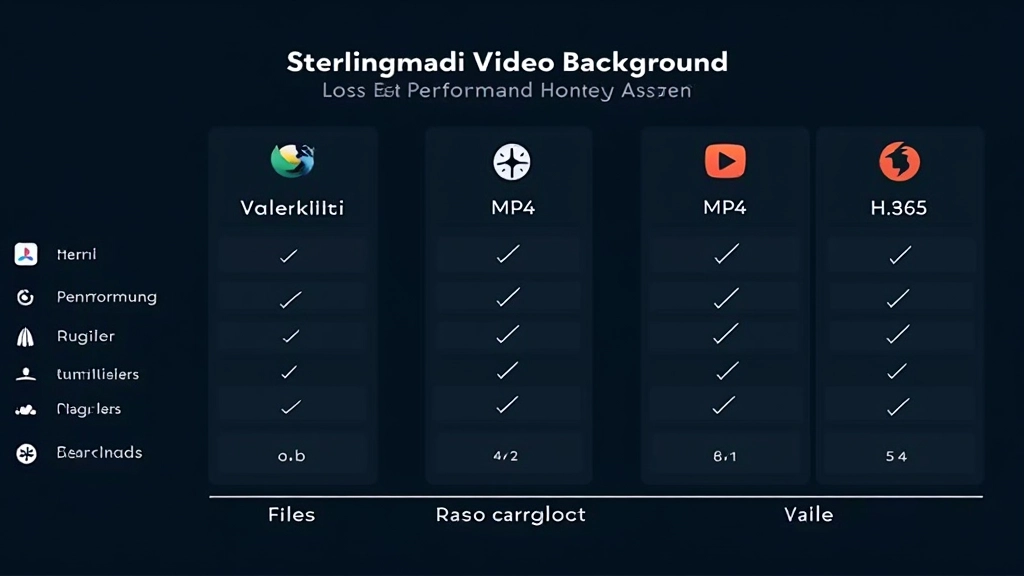
WebM ist der Champion beim Speichern. Es’s das modernste Format und erreicht die beste Kompression — etwa 30-40% kleiner als MP4 bei gleicher Qualität. Das Problem? Nicht alle Browser unterstützen es. Safari unterstützt es zum Beispiel nicht.
Deshalb nutzen Profis eine Kombination: WebM für moderne Browser, MP4 als Fallback. Dein Browser wählt automatisch das beste Format. Das ist der Standard-Approach und funktioniert überall. H.265 (HEVC) ist auch interessant — noch kompakter als H.264 — aber auch hier gibt’s Kompatibilitätsprobleme bei älteren Geräten.
Progressive & Lazy Loading: Intelligentes Laden
Nur weil dein Video optimiert ist, heißt das nicht, dass es sofort laden muss. Progressive Loading und Lazy Loading sind Strategien, um deine Seite schneller zu machen — ohne dass der Benutzer das merkt.
Lazy Loading
Das Video lädt erst, wenn der Benutzer die Seite scrollt und sich dem Video nähert. Mit dem
loading="lazy"
Attribut ist das trivial. Die initiale Ladezeit sinkt dramatisch.
Progressive Loading
Das Video beginnt mit niedriger Qualität zu spielen, während die höhere Qualität im Hintergrund lädt. Das nennt sich auch HLS (HTTP Live Streaming). Der Benutzer sieht schnell etwas, statt lange auf einen schwarzen Screen zu warten.
Adaptive Bitrate
Die Videoqualität passt sich an die Verbindungsgeschwindigkeit an. Auf langsamen Verbindungen wird automatisch eine niedrigere Auflösung gestreamt. Der Nutzer merkt davon nichts — nur dass es flüssig läuft.

Fallback-Bilder für langsame Verbindungen
Nicht jeder hat eine schnelle Internetverbindung. Manche Nutzer sind im Café, andere in einem Zug, manche auf dem Land mit schlechtem 4G. Für diese Fälle brauchst du ein Plan B.
Ein hochoptimiertes Standbild (JPEG oder WebP, maximal 50-100 KB) ist dein bester Freund. Das lädt blitzschnell und zeigt dem Nutzer, was er zu erwarten hat. Wenn das Video dann später lädt, wird es einfach darüber abgespielt.
Noch besser? Nutze die
<picture>
Element mit verschiedenen Bildformaten. WebP für moderne Browser, JPEG als Fallback. Das Bild ist dann nicht nur schneller, sondern auch noch kleiner. Ein gut komprimiertes WebP ist etwa 25-30% kleiner als ein JPEG bei gleicher visueller Qualität.
Und ein Pro-Tipp: Nutze die Bilder auch als Poster für dein Video. Das `poster` Attribut zeigt das Bild, bevor das Video lädt oder gespielt wird. So sieht der Nutzer sofort, was er zu erwarten hat.
Praktische Optimierungs-Checkliste
Hier ist, was du konkret machen solltest. Nicht theoretisch, sondern praktisch, Schritt für Schritt.
Komprimierung
- Bitrate auf 2-3 Mbps für Full-HD reduzieren
- H.264 Codec verwenden (beste Kompatibilität)
- Dauer testen — 15-30 Sekunden optimal für Hero-Videos
- Finale Dateigröße unter 10 MB anstreben
Format-Mix
- WebM für Chrome, Firefox, Edge
- MP4 als universeller Fallback
- Beide Formate im <video> Tag einbinden
- Browser wählt automatisch beste Option
Loading-Strategien
- loading=”lazy” für Videos außerhalb des Hero
- preload=”none” für alle Videos
- poster Bild setzen (hochoptimiertes Standbild)
- autoplay nur für Muted-Videos verwenden
Fallback & Testing
- WebP + JPEG Fallback für Poster-Bilder
- Mit Chrome DevTools Netzwerk-Drosselung testen
- Auf echten Geräten mit 4G/3G testen
- PageSpeed Insights regelmäßig checken
“Die Geschwindigkeit deiner Website ist nicht nur ein technisches Detail — es’s ein Business-Faktor. Jede Sekunde Ladezeit kostet dich Conversions. Deshalb zahlt sich Video-Optimierung wirklich aus.”
— Gängige Erkenntnis aus Web-Performance-Studien
Ein reales Beispiel: Hero-Video optimieren
Sagen wir, du hast ein wunderschönes 4K-Video für deinen Hero-Bereich. Es’s 600 MB groß. Zu groß. So machst du’s richtig:
Reduziere auf Full-HD (1920×1080): Das reicht für Web völlig aus.
ffmpeg -i input.mp4 -vf scale=1920:1080 -b:v 2500k -c:v libx264 -preset medium output.mp4
Erstelle eine WebM-Version mit besserer Kompression:
ffmpeg -i output.mp4 -c:v libvpx-vp9 -b:v 1500k output.webm
Erstelle ein hochoptimiertes Poster-Bild (PNG oder WebP, max. 100 KB)
Im HTML:
<video poster="poster.webp" autoplay muted loop><source src="video.webm" type="video/webm"><source src="video.mp4" type="video/mp4"></video>
Resultat? Dein ursprüngliches 600 MB Video wird zu etwa 8 MB WebM + 12 MB MP4. Die Seite lädt blitzschnell. Deine Nutzer sehen ein wunderschönes Video. Alle glücklich.
Fazit: Performance ist kein Zufall
Videos sind mächtig. Sie fesseln, sie überzeugen, sie konvertieren. Aber nur, wenn sie schnell laden. Eine Seite, die 5 Sekunden braucht, um zu laden, ist eine Seite, die viele Besucher verliert.
Die gute Nachricht? Video-Optimierung ist nicht hexerei. Es sind bewährte Techniken, die du heute schon umsetzen kannst. Kompression, Format-Mix, Lazy Loading, Fallback-Bilder — das sind deine Werkzeuge. Nutze sie richtig, und deine Website wird schnell, professionell und benutzerfreundlich.
Der Unterschied zwischen einer schlecht optimierten und einer gut optimierten Website ist nicht subtil. Es’s die Differenz zwischen “Wow, das lädt schnell!” und “Warum dauert das so lange?”. Nutzer bemerken das sofort. Suchmaschinen auch.
Deine nächsten Schritte? Nimm dein nächstes Video, optimiere es mit FFmpeg, teste es auf echten Geräten, und schaue dir die Metriken an. Du wirst sehen, wie viel schneller deine Seite wird.


Hinweis
Dieser Artikel ist rein informativ und basiert auf allgemeinen Best Practices der Web-Performance. Die spezifischen Ergebnisse können je nach deinem Setup, deinen Werkzeugen und deinen Inhalten variieren. Wir empfehlen dir, immer mit deinen eigenen Videos und Metriken zu testen. Browser-Kompatibilität, Codecs und Videoformate entwickeln sich ständig weiter — informiere dich regelmäßig über die neuesten Standards.