
Ambient Video Loops richtig auswählen
Worauf du bei der Auswahl von Video-Schleifen achten solltest — Länge, Geschwindigkeit, Bildwiederholrate und visuelle Komplexität.
Artikel lesenWie du nahtlose Fallbacks implementierst — damit jeder eine gute Experience hat, egal welche Geschwindigkeit
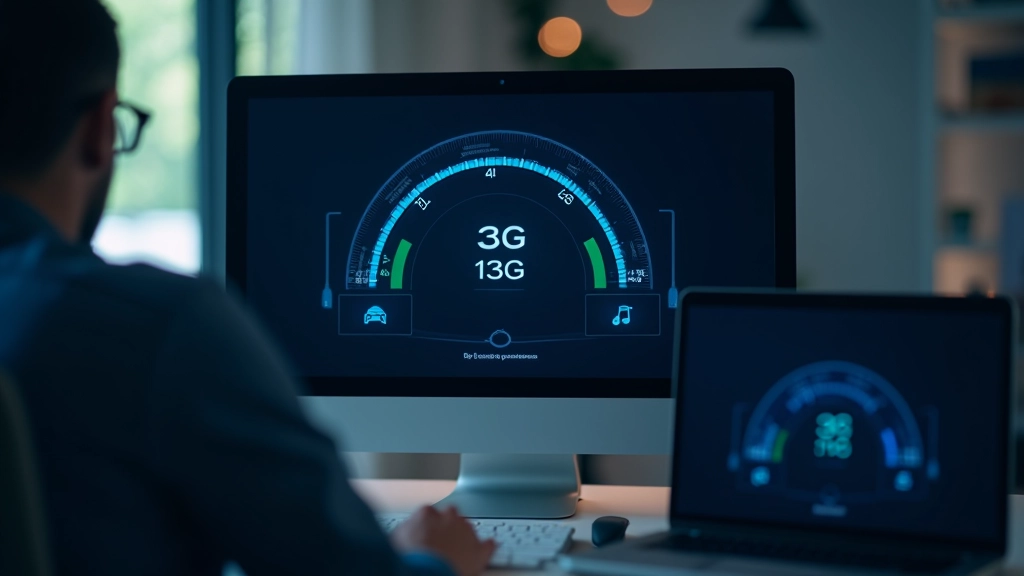
Vollbild-Videos sehen großartig aus. Das wissen wir. Aber hier’s die Sache — nicht jeder sitzt mit einer Gigabit-Leitung vor seinem Rechner. Manche Nutzer haben 3G. Manche sind in Zügen, Flugzeugen oder Büchereien mit fragwürdiger Internetverbindung.
Ohne Fallback-Strategie wartet dein Besucher 8-12 Sekunden, bis das Video lädt. Das ist eine Ewigkeit im Web. Die Seite sieht leer aus, ladebalken drehen sich — und viele Menschen verlassen dich einfach. Das ist nicht dramatisch, das ist mathematisch: Jede Sekunde Ladezeit kostet dir Nutzer.
Deshalb braucht’s ein Fallback. Nicht nur irgendein Standbild, sondern eine durchdachte Strategie, die auf die Verbindungsgeschwindigkeit reagiert.
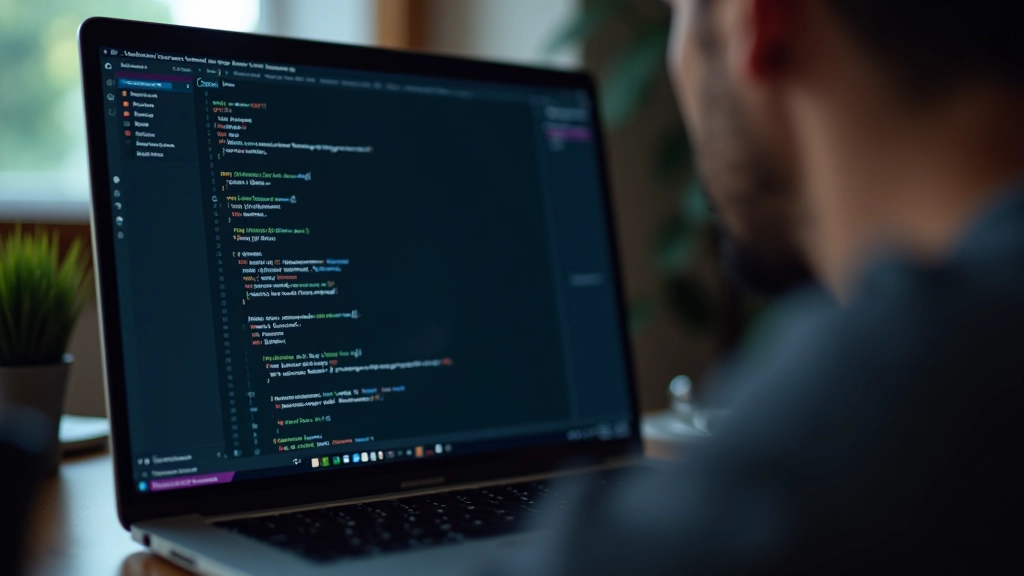
Das HTML5 `<picture>`-Element ist dein Werkzeug hier. Es erlaubt dir, mehrere Versionen einer Grafik anzubieten — und der Browser wählt automatisch die beste basierend auf Gerät, Bildschirmgröße und (wichtig!) Media-Queries.
Das funktioniert so: Du definierst mehrere `<source>`-Tags mit unterschiedlichen Bildern und Bedingungen. Der Browser durchläuft sie von oben nach unten und nutzt das erste Bild, das passt. Wenn keins passt, fällt er auf das `<img>`-Tag am Ende zurück.
Das Coole daran? Du kannst nicht nur nach Bildschirmgröße unterscheiden — du kannst auch nach Dateiformat unterscheiden. Moderne Browser kriegen WebP. Ältere Browser kriegen JPEG. Und für Notfälle gibt’s immer noch ein Fallback-PNG.
Hier sind die Ansätze, die wirklich funktionieren — ohne die Seite zu überlasten
Das einfachste Fallback. Statt Video lädt ein hochoptimiertes JPEG oder WebP (50-150 KB). Es sieht gut aus, lädt schnell, und die User sehen sofort, was sie erwartet. Gut genug für die meisten.
Das Bild startet mit statischem JPEG. Im Hintergrund lädt das Video nach. Sobald genug gepuffert ist, überlagert das Video das Bild. Der User merkt den Übergang kaum — aber die Seite fühlt sich sofort schnell an.
CSS-Medienabfragen können prüfen, ob ein User möglicherweise langsam online ist. `prefers-reduced-motion` oder `prefers-reduced-data` erlauben dir, automatisch leichtere Versionen zu laden. Das ist nicht perfekt, aber elegant.
Laden ein winziges verschwommenes Bild zuerst (2-5 KB). Während das echte Bild lädt, siehst du diesen Blur. Sieht raffiniert aus, fühlt sich schnell an. Das Auge ist zufrieden.
Theorie ist schön. Aber die Praxis ist interessanter. Hier’s das Setup, das bei den meisten Projekten funktioniert:
Erstens: Optimiere dein Video auf unter 2 MB für die Standardversion. Nutze H.264 oder VP9-Codec. Nicht weniger. Wirklich. Das ist der Knackpunkt — viele Videos sind 5-8 MB, und das ist einfach zu viel.
Zweitens: Erstelle ein Hero-Standbild aus einem Frame des Videos — idealerweise der erste Frame oder ein Frame mit viel visueller Information. Komprimiere es aggressiv mit ImageOptim oder TinyPNG. Ziel: unter 100 KB bei guter Qualität.
Drittens: Nutze `<picture>` mit mehreren Quellen. Mobile kriegt eine kleinere Version. Desktop kriegt die volle Auflösung. WebP kriegen moderne Browser. Älteren Browsern geben wir JPEG.
Pro-Tipp: Messe die Ladezeit. Chrome DevTools zeigt dir, wie lange jede Ressource braucht. Wenn dein Video noch immer länger als 3 Sekunden lädt, komprimier noch aggressiver oder nutze noch kleinere Fallbacks.

Zahlen sind wichtig. Nicht um pedantisch zu sein, sondern weil sie dir zeigen, ob deine Strategie funktioniert.
Ein typisches 19201080 Hero-Video ohne Optimierung? 8-15 MB. Mit guter Komprimierung? 1,5-2 MB. Mit aggressiver Komprimierung? 800 KB. Das ist der Unterschied zwischen 12 Sekunden Ladezeit auf 3G und 3 Sekunden.
Dein Fallback-Standbild sollte etwa 5-10% der Videogröße sein. Wenn dein Video 2 MB ist, sollte dein Fallback 100-200 KB sein. Das ist nicht zufällig — es ist proportional zur Komplexität des Inhalts.
Und ja, du brauchst mehrere Versionen. Für mobile (bis 768px) kann dein Fallback-Bild 60-80 KB sein. Für Desktop (ab 1024px) kann’s 150-200 KB sein. Der Browser wählt automatisch die richtige Version.
Fallback-Bilder sind kein Luxus — sie sind eine Notwendigkeit. Du kannst nicht erwarten, dass 100% deiner User mit schnellen Verbindungen auftauchen.
Das `<picture>`-Element ist dein bester Freund. Lern es. Nutze es. Es gibt dir volle Kontrolle über das, was der Browser lädt.
Optimierung ist konkret. Es geht nicht um 10% oder 20% Verbesserung — es geht darum, von 12 Sekunden auf 3 Sekunden zu gehen. Das ist ein reales Nutzer-Erlebnis.
Messe es. Chrome DevTools ist kostenlos. Nutze es, um zu sehen, wie schnell deine Seite wirklich lädt — nicht nur auf deinem 1000 Mbit Netzwerk.
Hinweis: Die Zahlen und Empfehlungen in diesem Artikel basieren auf bewährten Praktiken und technischen Standards (Stand März 2026). Individuelle Ergebnisse können variieren — die optimale Strategie hängt von deinen spezifischen Anforderungen, Zielgeräten und Netzwerkbedingungen ab. Nutze die hier beschriebenen Techniken als Ausgangspunkt und teste intensiv mit deinen eigenen Inhalten.
Worauf du bei der Auswahl von Video-Schleifen achten solltest — Länge, Geschwindigkeit, Bildwiederholrate und visuelle Komplexität.
Artikel lesen
Kontrast-Techniken, Overlay-Strategien und Schriftarten, die auf Video-Hintergründen wirklich lesbar bleiben.
Artikel lesen
Komprimierung, Format-Wahl, Progressive Loading und Lazy Loading — damit deine Seite schnell lädt.
Artikel lesen